In diesem Artikel
VOD in 3D: zwei Ansichten sind nicht automatisch ein Defekt
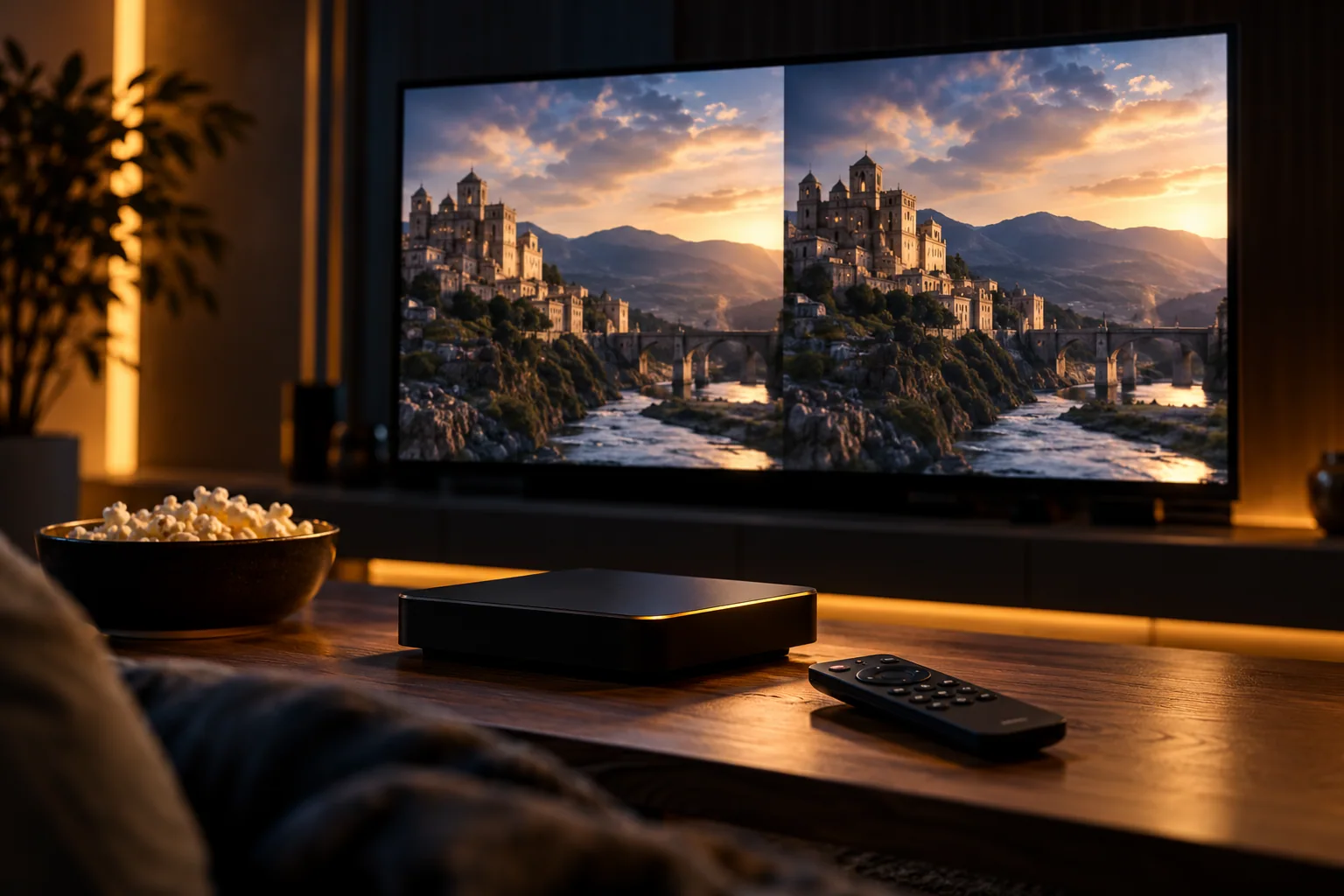
Achte darauf, ob beide Hälften dieselbe Szene aus leicht unterschiedlichen Blickwinkeln zeigen. Bei Top-and-Bottom liegen sie stattdessen übereinander. Kodi dokumentiert beide Darstellungen als 3D-Formate.
Ein normales Fernsehgerät setzt solche Ansichten nicht zwangsläufig zu einem 3D-Eindruck zusammen. Dafür müssen Inhalt, Player, Ausgabe und Display zusammenpassen.
Zuerst den Inhalt eindeutig bestimmen
Prüfe Dateiname und Medienangaben auf einen Hinweis zum stereoskopischen Format. Wurde in Kodi versehentlich ein 3D-Modus gewählt, vergleiche die Einstellung mit einer gewöhnlichen 2D-Datei.
- Dasselbe Video mit der angegebenen Formatart abgleichen.
- Keine zufälligen Zoom- oder Seitenverhältnisänderungen vornehmen.
- Eine passende 2D-Fassung verwenden, wenn das Gerät keine geeignete Darstellung bietet.
Die Grenzen beachten
Eine 3D-Option im Player ist keine Zusage, dass jedes Gerät jedes Format ausgeben kann. Auch das IPTV-Angebot erhält dadurch keine zusätzliche Funktion. Dieser Vergleich betrifft die Darstellung einer konkret vorliegenden Datei und hilft, ein Formatproblem von einem tatsächlichen Displayfehler zu trennen.
Eine einzige betroffene Filmdatei eingrenzen
Vergleiche den betroffenen Film mit einem anderen verfügbaren Titel. Erscheinen nur bei diesem Inhalt zwei sehr ähnliche Ansichten nebeneinander, halte den Titel und seine vorhandene Formatangabe fest. Ändere nicht sofort die Auflösung des gesamten Geräts. Dadurch könnten andere Inhalte schlechter dargestellt werden, ohne die Ursache zu klären.
Für eine Nachfrage genügt eine Beschreibung wie zwei Ansichten nebeneinander oder zwei Ansichten übereinander. Ergänze, welcher Player und welcher Bildschirm verwendet wurden. Eine passende 3D-Wiedergabe setzt Unterstützung entlang der gesamten Wiedergabekette voraus. Fehlt diese, ist eine geeignete andere Fassung hilfreicher als das zufällige Durchprobieren sämtlicher Bildmodi.